

ایفوتبال ۲۰۲۶ نسخهای بهروز و تازه از سری فوتبالِ کونامی است که با بهروزرسانی V5.002.002 عرضه شده و تغییرات مهمی دارد: سیستم جدید Link-Up Play: ترکیب مدیریتی و بازیکنی به شکلی طراحی شده که اگر شرایط خاصی برقرار...





ایفوتبال ۲۰۲۶ نسخهای بهروز و تازه از سری فوتبالِ کونامی است که با بهروزرسانی V5.002.002 عرضه شده و تغییرات مهمی دارد: سیستم جدید Link-Up Play: ترکیب مدیریتی و بازیکنی به شکلی طراحی شده که اگر شرایط خاصی برقرار...
 (No Ratings Yet)
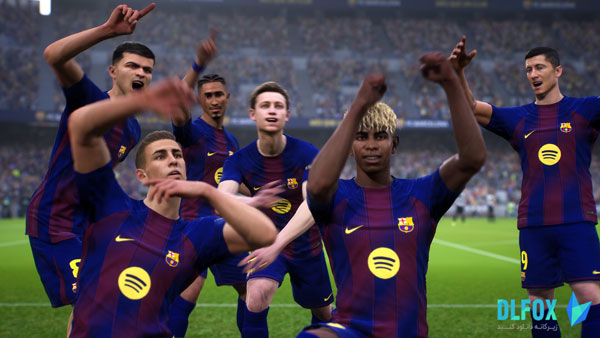
ایفوتبال ۲۰۲۶ نسخهای بهروز و تازه از سری فوتبالِ کونامی است که با بهروزرسانی V5.002.002 عرضه شده و تغییرات مهمی دارد:
سیستم جدید Link-Up Play: ترکیب مدیریتی و بازیکنی به شکلی طراحی شده که اگر شرایط خاصی برقرار شود، بازیکنان «همافزایی» پیدا کرده و عملکردشان در زمین بهتر میشود.
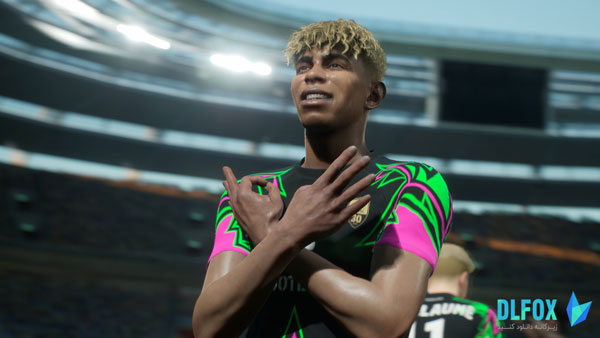
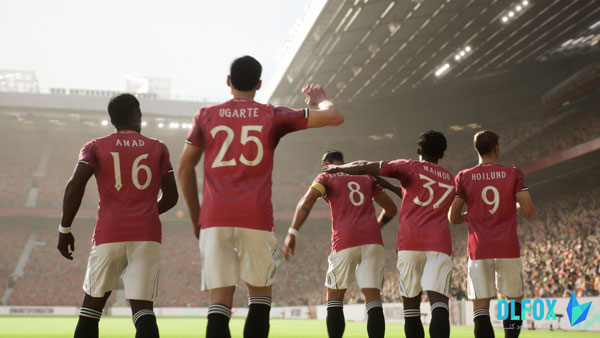
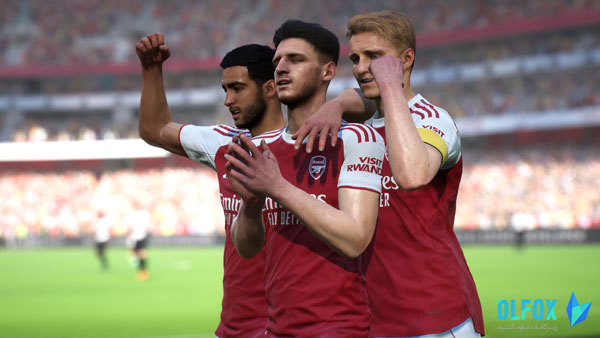
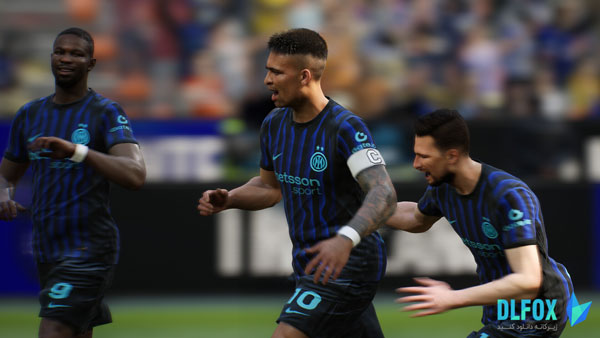
گرافیک موبایل ارتقا یافته است: جزئیات بازیکنان، بافت زمین، نورپردازی و همگامسازی سایهها بهبود یافتهاند. امکان شخصیسازی استادیوم برای اولین بار: رنگها، طرحها و دکور استادیوم قابل تغییر است.
سیستم پاداش جدید «Treasure Link»: شبیه به یک جدول بینگو، با تکمیل ردیفها (افقی، عمودی یا مورب) میتوانید جوایز ویژهای بدست آورید. سبک دفاعی تغییر کرده:
مدافعان حالا میتوانند توپ را سریعتر بگیرند و انیمیشنهای جدیدی برای قطع توپ اضافه شده است.
در آپدیتها، کارتهای اسطورهای (Legends) جدید هم اضافه شدهاند، مثل ریو فردیناند.
در کل، ایفوتبال ۲۰۲۶ تلاش کرده هم حس نوستالژی دوران PES را زنده کند، هم تجربه تاکتیکی جدیدی ارائه دهد.
| eFootball 2026 – V5.002.002 – PSN R1 USA |
| نسخه فشرده و هک شده با حجم 51.9 گیگابایت |
قیمت بازی: 39.99 دلار
| تاریخ انتشار | ۲۳ دی ۱۴۰۴ |
| حجم | 51.9 گیگابایت |
| دسته | شبیه ساز فوتبال |
| فرمت | PKG |
| نظرات | بدون دیدگاه |
| نویسنده | dlfox3 |
| تعداد بازدید | 6433 |
| نسخه | PS5 |
مرحله اول : اجرا و انگلیسی کردن برنامه
1- ابتدا برنامه ی Psx Download Helper را دانلود کنید.
2- بعد از دانلود و اکسترکت کردن Psx Download Helper وارد پوشه ی دانلود شده بشید و نرم افزار را با Run as administrator اجرا کنید.
3- بر روی قسمت مربعی کلیک کنید و نرم افزار اجرا می شود. سپس از منوی بالا وارد تب پنجم شوید و زبان برنامه را انگلیسی کنید. (قسمت انتخاب زبان بالای رنگ بندی هاست)
4- برنامه را ریستارت کنید ( یک بار ببندید و دوباره باز کنید.)
مرحله ی دوم : آماده سازی Psx
1- بعد از اجرای مجدد برنامه در همان صفحه ی آغازین صبر کنید و روی دکمه ی استارت کلیک نکنید.
2- اطلاعات IP و Port (که معمولا 8080 هست) را یادداشت کنید.
3- از کنترل پنل وارد Network and Internet شوید و سپس Network connections را انتخاب کنید
4- بر روی wifi مورد استفاده خود راست کلیک کرده و وارد Properties می شوید
5- در صفحه ی بازشده از تب های بالا وارد قسمت شیرینگ شده و تیک گزینه ی Allow Other Network.. را بزنید و سپس روی اوکی کلیک کنید.
مرحله ی سوم : آماده سازی کنسول
1- بازی مورد نظر را از استور دانلود کنید.
2- بعد از چن کیلوبایت دانلود آن را متوقف کنید.
3- وارد بخش Setting شوید و از آنجا Network را انتخاب کنید از این بخش هم Set up Internet connection را بزنید.
4- بر اساس دسترسی خودتان Wifi یا Lan را انتخاب کنید ( سرعت وایفای در بهترین حالت 7-8 مگابایت می باشد اما سرعت لن به 100 مگابایت در ثانیه هم میرسد.)
5- تنظیمات اینترنت را بر روی کاستوم قرار دهید و موارد مربوطه را رد کنید تا به پروکسی برسید.
6- در بخش پروکسی اطلاعاتی که در مرحله ی قبل یادداشت برداری کرده بودید یادداشت کنید.
7- حال از شما میخواهد که تست کانکشن انجام دهید اما شما آن رها میکنید (اما از صفحه خارج نشوید)
8- حال به سراغ نرم افزار Psx میرویم و روی استارت کلیک میکنیم.
9- بعد از استارت برنامه دوباره به سمت کنسول بروید و تست کانکشن را انجام دهید.
10- اگر تمام مراحل را درست رفته باشید باید در تمامی قسمت ها عبارت Successful نوشته شده باشد و نت تایپ هم تایپ 2 باشد.
مرحله ی چهارم : تنظیمات نهایی و ارسال دیتا
1- تمامی فایل های دانلود شده را در یک پوشه قرار دهید (فایل بازی و آپدیت آن)
2- از تب بالایی برنامه دوباره وارد ستینگ یا قسمت شماره پنج شوید.
3- تیک Auto Find ReplaceFile را بزنید و روی فولدر کناری کلیک کنید و مسیر فولدری که در آن دیتای دانلود شده قرار دارد به آن بدهید.
4- از قسمت پایین بخش ستینگ بر روی Apply کلیک کنید.
5- به سراغ کنسول خود رفته و دانلود را ادامه دهید
6- مشاهده میکنید که با سرعت بالایی دیتا در حال انتقال است (سرعت بستگی به قسمت چهارم مرحله ی سوم دارد)
7- کنسول و رایانه ی خود را رها کنید تا انتقال دیتا انجام شود و بعد از نصب خودکار دیتا از بازی لذت ببرید.















کارت گرافیک
کارت گرافیک

استراتژیک
استراتژیک

فانتزی/دو بعدی
اکشن